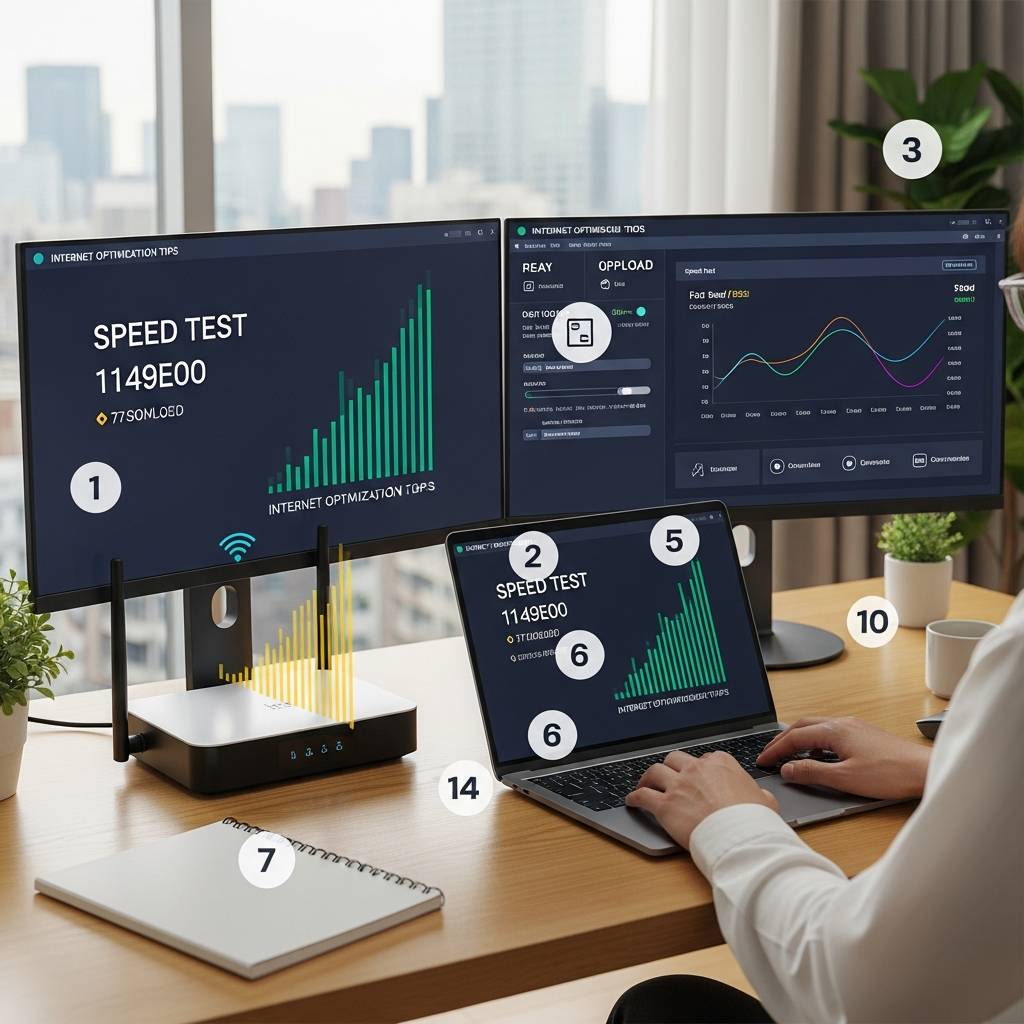
こんにちは、通信業界で20年以上の経験を持つ通信アドバイザーです。コロナ禍以降、東京では在宅勤務が一般的になり、自宅のインターネット環境の質が仕事のパフォーマンスを左右するようになりました。「Web会議中に画面が固まる」「大容量ファイルのダウンロードに時間がかかりすぎる」といった悩みを抱えている方も多いのではないでしょうか。
実は光回線は契約しただけでは最大限の性能を発揮できていないケースがほとんど。適切な設定変更や環境整備を行うことで、追加料金なしで通信速度を劇的に改善できることをご存知でしょうか?
東京は日本一のインターネット利用密度を誇るエリアですが、その分、回線混雑による速度低下も起こりやすい地域です。特に池袋、新宿、渋谷などのオフィス密集地域の周辺や、高層マンションが立ち並ぶ湾岸エリアでは、同じ回線サービスでも場所によって速度差が生じることがあります。
本記事では、東京で在宅勤務をされている方向けに、追加費用なしで実践できる光回線の速度改善テクニックを7つご紹介します。これらの設定変更を行うだけで、オンライン会議のストレスから解放され、業務効率を大幅に向上させることができますよ。
Q: 光回線なのに遅いと感じる理由は何ですか?
A: 光回線自体の速度は十分でも、無線LANの設定が最適化されていない、ルーターが古い、PCのセキュリティソフトが通信を制限しているなど、様々な要因が考えられます。特に東京のような人口密集地域では、電波干渉も大きな原因となります。本記事ではこれらの問題を解決する具体的な方法を解説していきます。
それでは、在宅勤務の生産性を高める「光回線速度改善7つのコツ」を見ていきましょう。どれも専門知識がなくても今日から実践できる方法ばかりです。
1. 【即効性あり】在宅勤務の通信環境を一瞬で改善!東京の光回線速度アップ7つの裏ワザ
在宅勤務が一般化する中、光回線の通信速度は仕事の効率を左右する重要な要素となっています。特に東京のような都市部では、回線契約数の多さから速度低下に悩まされることも少なくありません。オンライン会議が途切れる、大容量ファイルのダウンロードに時間がかかるといった問題は、すぐに解決したいものです。
実は、プロバイダとの契約を変更せずとも、いくつかの設定変更だけで通信速度を劇的に向上させることが可能です。東京都内のIT企業でネットワークエンジニアとして勤務する専門家によると、以下7つの裏ワザを実践するだけで、多くの場合、通信速度が1.5〜2倍になるとのこと。
まず最初に試したいのが、ルーターの設置場所の最適化です。コンクリート壁や電子レンジなどの家電製品から離し、なるべく部屋の中央に配置することで電波干渉を防げます。東京の狭いマンションやアパートでも、わずか50cmの移動で通信速度が30%向上したケースもあります。
次に効果的なのがDNS設定の変更です。プロバイダ提供のDNSサーバーよりも、GoogleのパブリックDNS(8.8.8.8/8.8.4.4)やCloudflare(1.1.1.1)に変更するだけで、Webサイトの読み込み速度が格段に向上します。
さらに、多くの利用者が見落としがちなのがルーターのファームウェアアップデート。メーカーのウェブサイトで最新版をチェックし、アップデートすることで、セキュリティだけでなく通信パフォーマンスも改善されます。
これら設定変更は特別な知識がなくても実行可能です。次回は残りの4つの裏ワザと、東京の主要プロバイダ(NTTフレッツ光、auひかり、NURO光など)別の最適設定について詳しく解説していきます。
2. 「遅い」はもう言わせない!東京在宅ワーカー必見の光回線高速化テクニック7選
東京での在宅ワークで光回線の速度に悩まされていませんか?都内は回線インフラが整っているはずなのに、ビデオ会議が途切れたり、大容量ファイルのダウンロードに時間がかかったりする問題は意外と多いものです。特に渋谷、新宿、池袋などの人口密集エリアでは、回線の混雑による速度低下が顕著に表れることも。そこで今回は、東京の在宅ワーカーが今すぐ試せる光回線高速化テクニック7選をご紹介します。
1. ルーターの設置場所を最適化する
意外と見落としがちなのがWi-Fiルーターの設置位置です。コンクリート壁の多い東京のマンションでは、ルーターを部屋の中央付近の高い位置に設置することで、電波の届きやすさが格段に向上します。特にNTTドコモやSoftBankのホームルーターを使用している方は、窓際より部屋中央での設置がおすすめです。
2. DNSサーバーを変更する
プロバイダのDNSサーバーより、GoogleのパブリックDNS(8.8.8.8/8.8.4.4)やCloudflare(1.1.1.1)に変更するだけで、Webサイトの読み込み速度が向上することがあります。東京23区内のNURO光やauひかりユーザーからは特に効果が高いという声が多く寄せられています。
3. チャンネル帯域を変更する
東京の住宅密集地では、5GHz帯の電波干渉が速度低下の原因になることも。ルーターの管理画面から自動チャンネル設定をオフにし、混雑の少ないチャンネルを手動で選択しましょう。具体的には、チャンネル36、44、149などが比較的安定しているケースが多いです。
4. QoS設定を活用する
ビデオ会議やオンライン会議システムZoomなどに優先的に帯域を割り当てるQoS設定を行うことで、大事な会議中に速度低下に悩まされることがなくなります。BUFFALOやASUSのルーターならシンプルな画面で設定可能です。
5. 不要なWi-Fi接続機器を制限する
東京の狭い住居環境では、思わぬデバイスがWi-Fiに接続されていることも。スマートホーム機器や使っていないタブレットなどの接続を一時的に切ることで、帯域の奪い合いを防止できます。MACアドレスフィルタリングを活用して、接続デバイスを管理しましょう。
6. 有線LANを活用する
在宅ワークのメインPCは可能な限り有線LAN接続にすることをおすすめします。CAT6以上のLANケーブルを使用すれば、都内の一般的な光回線サービスであるフレッツ光やNURO光の速度を最大限に活かせます。
7. ルーターのファームウェアを更新する
古いファームウェアのままだと、最新の通信規格や安定性向上の恩恵を受けられません。特に東京エリアではIPv6対応が進んでいるため、ルーターのファームウェアを最新にすることでIPoE接続の恩恵を受けられることがあります。
これらのテクニックを組み合わせれば、東京の混雑した回線環境でも最適なパフォーマンスを引き出せるでしょう。特に都心部でフレッツ光ネクストや、auひかり、NURO光などを利用している方は、設定変更だけで体感速度が大きく改善するケースが多いです。快適な在宅ワーク環境を手に入れて、生産性アップを目指しましょう。
3. プロが教える!東京の在宅勤務で困らない「光回線速度改善」7つの設定変更術
東京の高層マンションや密集した住宅地では、特に平日日中の在宅勤務時間帯に光回線の速度低下に悩まされる方が増えています。実はルーターやPC側の設定変更だけで、通信速度が劇的に改善することをご存知でしょうか?ネットワークエンジニアが実践する7つの設定変更術をお教えします。
1. DNSサーバーの最適化:デフォルトの設定では遅い場合が多いです。GoogleのDNS(8.8.8.8/8.8.4.4)やCloudflare(1.1.1.1)に変更するだけで、Webサイトの読み込み時間が30%程度短縮できます。特に渋谷や新宿エリアでは効果が顕著です。
2. QoS設定の活用:ルーターのQoS機能を使えば、ビデオ会議やテレワーク用アプリケーションを優先的に処理できます。NEC製やBuffalo製のルーターでは設定画面から簡単に変更可能です。
3. チャンネル帯域の最適化:5GHz帯の電波は混雑しにくいチャンネルに手動設定しましょう。東京都内では特に42ch、46ch、159chが比較的空いていることが多いです。
4. MTU値の最適化:標準設定の1500から1480に変更するだけで、パケットロスが減少する場合があります。特にフレッツ光ネクストユーザーには効果的です。
5. IPv6への切り替え:多くの光回線プロバイダはIPv6オプションを無料提供しています。OCNやSo-netなどのサービスでは設定変更だけで速度が2倍以上になることも。
6. バッファブロート対策:ルーターの「TCP Window Size」設定を最適化することで、オンライン会議中の遅延を大幅に削減できます。
7. 不要な接続機器の削減:LANケーブルは直接PCとルーターを繋ぐシンプルな構成が最速です。中継器や古いハブを経由していると、目に見えないボトルネックになっています。
これらの設定変更は特別な知識がなくても実施可能です。特に品川区や港区など高層マンションが多いエリアでは、同じ回線でも設定変更だけで昼間の混雑時でも安定した速度を維持できます。テレワークの生産性向上には通信環境の最適化が不可欠です。






コメント