
[2026年最新] YouTubeショートを非表示にする設定方法まとめ(スマホ・PC対応)
「気づいたらYouTubeショートを何十分も見続けてしまった…」「仕事の合間にチェックするつもりが、集中力が途切れてしまった」といった経験はありませんか?
YouTubeショートは、数十秒という短時間で次々と新しい情報を得られる便利なコンテンツですが、その強力なおすすめ機能(アルゴリズム)ゆえに、ビジネスシーンでの時間管理を妨げる要因にもなり得ます。
本記事では、「YouTubeショートをできるだけ表示させたくない」「本来見たい長尺動画や仕事の学習に集中したい」という初心者の方やビジネスパーソンに向けて、YouTubeショートを非表示にするための具体的な手順を解説します。
目次
1. YouTubeショートを非表示にしたい人が急増している理由
近年、ビジネスの現場でもYouTubeを活用した学習や情報収集が一般的になりました。しかし、その一方で「YouTubeショート」が仕事の妨げになると感じる人が増えています。
なぜ「ショート動画」は止まらなくなるのか?
YouTubeショートには、視聴者が興味を持ちそうな動画を次々と自動で流す「アルゴリズム(AIによる計算)」が組み込まれています。
専門用語で解説すると、アルゴリズムとは「あなたの好みを分析して、次に見るべきものを提案する仕組み」のことです。
特にスマホアプリ版では、スワイプ(画面を指で払う操作)ひとつで次の動画に切り替わるため、脳が刺激に慣れてしまい、「あと1本だけ」が延々と続いてしまう「タイパ(タイムパフォーマンス)」の罠に陥りやすいのです。
ビジネスパーソンが抱える「ショート動画」の悩み
- 集中力の低下: 短い動画の連続視聴は、深い思考を妨げると指摘されています。
- 情報のノイズ: 本来探していたノウハウ動画が、エンタメ系のショート動画に埋もれてしまう。
- 時間管理の失敗: 5分の休憩のつもりが、気づけば30分以上経過している。
2. 【結論】YouTubeショートは完全に消せるのか?
最初に重要な結論をお伝えします。現時点では、YouTube公式の機能として「YouTubeショートというボタンや項目を完全に削除する設定」は存在しません。
なぜ「完全非表示」の設定がないのか?
YouTubeを運営するGoogleにとって、ショート動画は現在最も力を入れている分野の一つです。そのため、アプリの基本仕様としてショート動画の枠が組み込まれており、設定画面に「ショート機能をオフにする」というスイッチは用意されていません。
「表示を最小限にする」ことは可能
しかし、諦める必要はありません。「完全に消す」ことはできなくても、以下の方法を組み合わせることで、おすすめ欄やホーム画面からショート動画をほとんど見かけない状態にすることは可能です。
- AIに学習させる: 「興味がない」という意思表示を繰り返す。
- 視聴履歴を管理する: 過去に見たショート動画の記録を消去する。
- 外部ツール(PCのみ): ブラウザの拡張機能を使って物理的に隠す。
これらを行うことで、YouTubeのAIに「このユーザーはショート動画を求めていない」と正しく認識させることが、快適な視聴環境を作る第一歩となります。
次章からは、具体的な操作手順について、まずは多くの人が利用している「スマホ版」から詳しく見ていきましょう。
3. スマホ版:YouTubeショートを非表示に近づける5つの手順
日本のスマートフォンの普及率は非常に高く、YouTube視聴の8割以上がスマホアプリからと言われています。しかし、アプリ版はショート動画への導線が最も強力に設計されています。
ここでは、アプリの標準設定を工夫して、ショート動画の露出を最小限に抑える5つの具体的な手順を解説します。「IT用語が苦手」という方でも順番に進めれば大丈夫ですので、ご安心ください。
【手順1】「関心がない」を根気よくタップしてAIを教育する
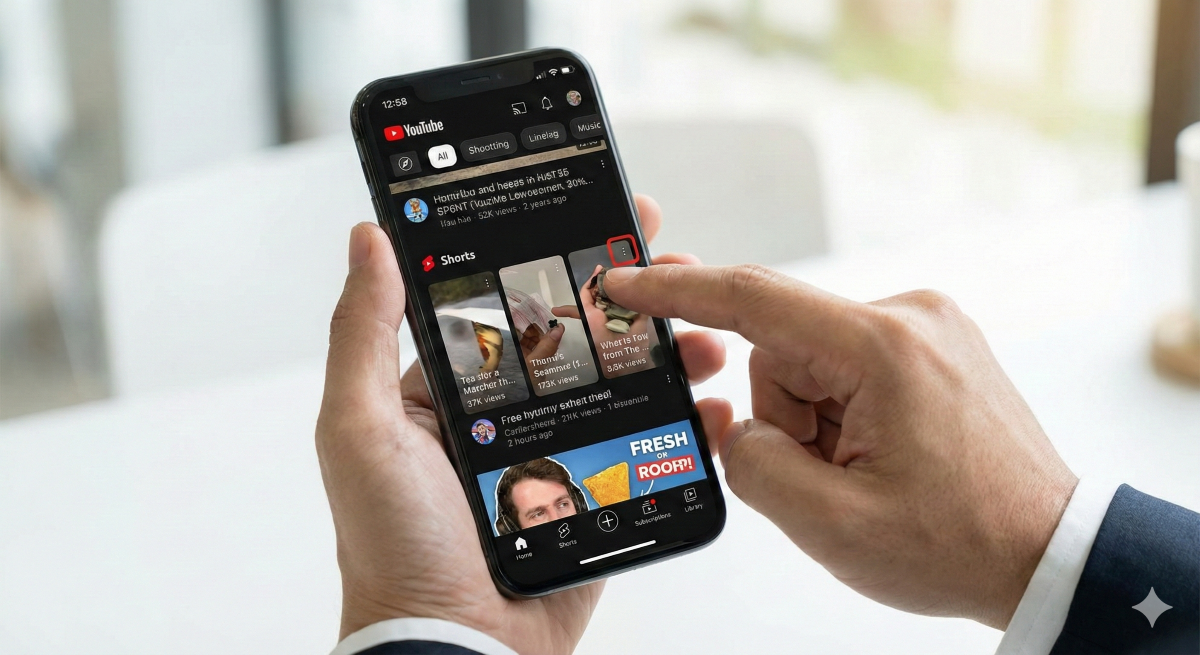
最も基本的で、かつ強力な方法が「関心がない」という意思表示です。YouTubeのホーム画面(アプリを開いて最初に出る画面)を下にスクロールしていくと、「ショート」という枠が出てきます。
この枠の中に並んでいる各動画の右上(または長押し)にある「三点リーダー(︙)」をタップし、「関心がない」を選択してください。
- ポイント: 1回だけでなく、表示されている全てのショート動画に対して行うことが重要です。
- 理由: これを繰り返すことで、YouTubeの「レコメンドエンジン」が「このユーザーはショート動画を求めていない」と学習します。
ここで言う「レコメンドエンジン」とは、自動であなたにおすすめの動画を選ぶプログラムのことです。ビジネスにおいては、自分の好みをAIに正しく伝え、情報の取捨選択を自動化することが重要です。
【手順2】特定の投稿者を「おすすめに表示しない」設定にする
特定のチャンネルが何度もショート動画で出てくる場合は、その投稿者自体をシャットアウトしましょう。
- ショート動画の枠にある動画の「︙(メニュー)」をタップします。
- 「このチャンネルをおすすめに表示しない」を選択します。
これにより、そのチャンネルの動画はショートだけでなく通常の動画も表示されにくくなります。ノイズとなる情報を源泉から断つことで、仕事に必要な情報だけに集中できる環境が整います。
【手順3】「視聴履歴」を削除してAIの判断をリセットする
YouTubeのAIは、あなたが「過去に何を見たか」を非常に重視します。一度でもショート動画を長時間見てしまうと、AIは「ショート動画が好きな人だ」と勘違いしてしまいます。
この「勘違い」を解くために、履歴をリセットしましょう。
- アプリ右下の「マイページ(自分のアイコン)」をタップします。
- 右上の「設定(歯車マーク)」をタップします。
- 「履歴とプライバシー」または「データ管理」を選択します。
- 「再生履歴を消去」をタップします。
※注意点:これを実行すると、通常の動画の再生履歴も消えてしまいます。もし特定のショート動画だけを消したい場合は、個別に履歴から削除することも可能です。
【手順4】「履歴の保存」を一時停止して追跡を止める
履歴を消した後は、これから見る動画がAIに学習されないように「一時停止」設定にするのも有効です。
前述の「履歴とプライバシー」設定の中に、「再生履歴を保存しない(一時停止)」というスイッチがあります。これをオンにすることで、たとえショート動画を誤って開いてしまっても、AIがそれを学習材料に使うことができなくなります。
これは、ビジネスにおいて「プライベートな視聴履歴が仕事用のレコメンドに影響しないようにする」ためにも役立つテクニックです。
【手順5】YouTubeアプリを使わず「ブラウザ」で視聴する
裏技的な方法ですが、アプリではなくスマホの「Safari」や「Google Chrome」などのブラウザからYouTubeを見る方法です。
アプリ版に比べて、ブラウザ版はショート動画の自動再生機能や専用タブの押し出しが控えめな傾向があります。
- メリット: ショート動画の専用UI(ユーザーインターフェース:操作画面のこと)に誘導されにくい。
- デメリット: アプリに比べて動作が少し重く感じることがある。
YouTubeショートのような「縦型短尺動画」は、ドーパミンという脳内物質を刺激しやすく、依存性が高いことが研究で分かっています。ビジネスにおいて高い生産性を維持するためには、設定を変えるだけでなく「今は学習の時間」「今はリラックスの時間」と、ツールを使い分ける意識も大切です。
ここまで、スマホでできる対策を解説しました。しかし、仕事でパソコン(PC)をメインに使っている方にとっては、ブラウザ上の表示も気になるところでしょう。
次のセクションでは、パソコン版で「ショート動画を完全に画面から消す」ための、より強力な方法について解説します。
4. パソコン(PC)版:拡張機能でショート動画を物理的に隠す方法
ビジネスの現場において、YouTubeは「動画マニュアルの視聴」や「最新マーケティング情報の収集」など、非常に重要な学習リソースとなっています。しかし、PCの大画面でYouTubeを開いた際、ホーム画面の大きな面積を占める「ショート動画」の枠は、本来の目的を妨げるノイズになりがちです。
パソコン版の最大のメリットは、スマホアプリにはない「拡張機能(かくちょうきのう)」を利用できる点にあります。これを使えば、公式設定では不可能な「ショート動画枠の完全消去」に近い状態を実現できます。
【基礎知識】「ブラウザの拡張機能」とは何か?
初めてこの言葉を聞く方のために解説すると、拡張機能とは「インターネット閲覧ソフト(ブラウザ)に、後から追加できる便利な追加パーツ」のことです。
例えば、Google Chrome(グーグル・クローム)というブラウザを使っている場合、専用のストアから「ショート動画を見えなくするパーツ」をインストールするだけで、YouTubeの画面構成を自分好みに書き換えることができます。これは、ビジネスにおける「デスク周りを整理整頓して、仕事に必要なものだけを置く」作業と同じだと考えてください。
おすすめの拡張機能とその導入ステップ
現在、多くのビジネスパーソンに利用されているのが、「YouTube Shorts Block(ユーチューブ・ショート・ブロック)」などのツールです。これらを導入する手順を、世界一わかりやすく解説します。
ステップ1:ウェブストアにアクセスする
まず、Google Chromeを開き、「Chrome ウェブストア」と検索してください。そこは、世界中の開発者が作った便利なツールが並んでいる公式のショップのような場所です。もちろん、多くの基本的なツールは無料で利用できます。
ステップ2:ツールを検索して追加する
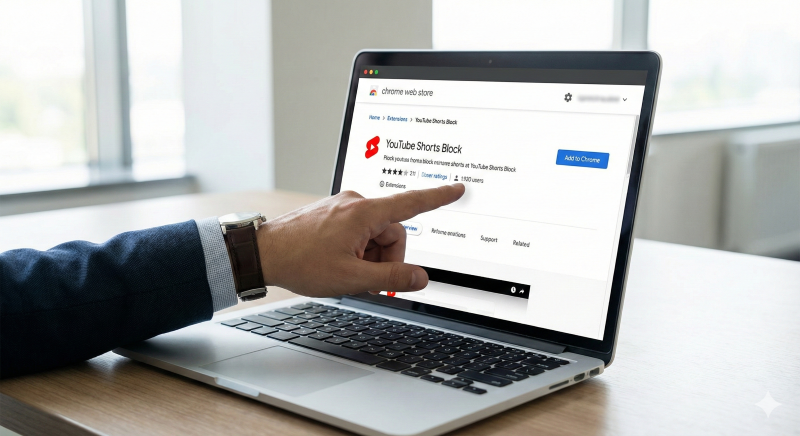
ストア内の検索窓に「YouTube Shorts」と入力します。いくつか候補が出てきますが、評価(星の数)が多く、利用者が多いものを選びましょう。
- 目的のツールを見つけたら「Chromeに追加」という青いボタンをクリックします。
- 「拡張機能を追加しますか?」という確認画面が出るので、そのまま承認します。
- これだけで、あなたのブラウザに「ショート動画を自動で隠す機能」が備わりました。
ステップ3:動作を確認し、自分好みに設定する
インストールが完了したら、一度YouTubeを開いてみてください。これまでホーム画面の中段に居座っていた「ショート」というセクションが、魔法のように消えているはずです。
さらに高度な設定として、「ショート動画を通常の動画プレイヤーで再生する」機能を持つツールもあります。これにより、ショート特有の「勝手にループ再生される」「スクロールを強要される」といった、集中力を削ぐ仕組みを無効化し、落ち着いて内容を確認できるようになります。
【注意点】拡張機能を利用する際のリスク管理
非常に便利な拡張機能ですが、ビジネスで利用する際には以下の「ITリテラシー」を持っておくことが大切です。
- 更新による不具合: YouTube側の仕様変更により、一時的に拡張機能が効かなくなることがあります。その場合は、開発者がツールをアップデートするのを待つ必要があります。
- 権限の確認: 信頼できる開発者のツールを選ぶことが重要です。あまりに評価が低いものや、出所が不明なものは避け、公式ストアのレビューを参考にしましょう。
- ブラウザの負荷: 拡張機能を入れすぎると、パソコンの動作が少し重くなる場合があります。必要なものだけを厳選して導入するのが、スマートなビジネスパーソンの鉄則です。
PC版独自の公式設定「一時的に非表示」を活用する
拡張機能を入れるのが不安という方は、公式が提供している「簡易的な非表示機能」を使いましょう。
PC版YouTubeのホーム画面にあるショート動画枠の右上に、小さな「×」ボタンが表示されることがあります。これをクリックすると、「30日間、このセクションは非表示になります」というメッセージが表示されます。
完全な削除ではありませんが、1ヶ月間はショート動画の誘惑を断つことができるため、「今月のプロジェクトに集中したい」といった期間限定の対策として非常に有効です。
検索エンジンで「YouTubeショート 非表示」と調べる人の多くは、単に「邪魔だから」だけでなく「時間を有効に使いたい」という強い意欲を持っています。PC環境をカスタマイズすることは、年間で換算すると数十時間の「無駄な視聴時間」を削減し、自己研鑽や業務時間に充てることを可能にします。
スマホとPC、それぞれの環境でショート動画を遠ざける準備が整いました。しかし、設定を変えても「どうしても見たくなる」という心理的な壁があるかもしれません。
次の第4回では、設定を維持し、YouTubeを「娯楽の場」から「ビジネスの武器」へと完全に切り替えるための、より深い活用術とトラブル対応について詳しく解説していきます。
5. 集中力を高めるための「YouTube環境」の作り方
これまでに紹介したスマホやPCでの設定を行っても、「数日経つとまたショート動画が出てくるようになった」「設定したはずなのに元に戻っている」といった現象に悩まされることがあります。
これは、YouTubeのシステムが常に「最新の視聴傾向」を追いかけ、自動的に設定を最適化(アップデート)しようとするためです。ここでは、一度作った「ショート動画のない快適な環境」を長持ちさせるための、一歩進んだ管理術を解説します。
【トラブル対応】非表示設定が元に戻ってしまう理由と対策
せっかく「関心がない」と設定しても、再びショート動画が並んでしまう主な原因は「キャッシュ(一時的な記憶)」と「ログイン状態」にあります。
- キャッシュとは: ブラウザやアプリが、表示を速くするために一時的に保存しているデータのことを指します。古い情報がキャッシュとして残っていると、設定変更がうまく反映されない場合があります。
- 対策: 設定を変更した後は、一度アプリを完全に終了(タスクキル)して再起動するか、ブラウザのキャッシュをクリア(削除)することをお勧めします。
YouTubeのAI(アルゴリズム)を「ビジネス仕様」に作り変える
YouTubeショートを物理的に消すことと同じくらい重要なのが、YouTubeのAIに「私はビジネス情報を求めているプロフェッショナルである」と認識させることです。これを「アルゴリズムの調教」と呼ぶ人もいます。
以下の習慣を数日間続けるだけで、ホーム画面の構成は劇的に変わります。
- 検索ワードの意識: 「マーケティング」「経営」「ITスキル」など、仕事に直結するキーワードで積極的に検索を行います。YouTubeは検索された単語を非常に重視します。
- 高評価(グッドボタン)の活用: 役立つ長尺の解説動画には必ず高評価をつけましょう。これにより、AIはその動画のジャンルを優先的に表示し、相対的にエンタメ系のショート動画を押し出します。
- 「後で見る」機能の活用: ショート動画をダラダラ見るのではなく、気になる長尺動画を「後で見る」リストに保存し、そこから視聴する習慣をつけます。
このように、自分から「見たい情報」をAIに提示することで、YouTubeは最強のビジネス学習ツールへと進化します。
【応用編】制限付きモードとファミリーリンクの活用
「どうしても自制心が働かない」「家族や従業員の視聴環境も整えたい」という場合には、公式の制限機能を利用するのも一つの手です。
「制限付きモード」をオンにする
YouTubeの設定内にある「制限付きモード」は、本来は不適切なコンテンツを表示させないための機能ですが、これをオンにすると一部のショート動画や刺激の強い動画がフィルタリング(選別)されます。
ビジネスに集中したい時、過度な娯楽要素を排除するフィルターとして機能します。
Google ファミリーリンクによる管理
お子様がいる家庭でよく使われる「ファミリーリンク」ですが、これは「特定のアプリの使用時間を制限する」機能を持っています。
例えば、「YouTubeアプリは1日1時間まで」と制限をかけることで、物理的にショート動画をダラダラ見続ける時間をカットできます。ネットリテラシーの向上とともに、こうした「仕組みによる解決」を取り入れるのが現代のビジネスパーソンの賢い選択です。
データの蓄積がもたらす「パーソナライズ」の功罪
ここで少し専門的なお話をします。現代のインターネットサービスは、ユーザーごとに最適化された情報を出す「パーソナライズ」という技術で成り立っています。
YouTubeショートが止まらないのは、このパーソナライズが「あなたの好みを完璧に把握しているから」です。しかし、ビジネスにおいては、自分の好みの範囲内だけの情報に触れる「フィルターバブル(自分の考えに似た情報ばかりに囲まれる現象)」に陥る危険もあります。
あえてショート動画を非表示にし、能動的に(自分から進んで)検索して深い情報を得ることは、このフィルターバブルを突き破り、新しいビジネスチャンスを掴むための「情報武装」でもあるのです。
「無料で使えるサービスは、自分の時間を対価として支払っている」という意識を持つことが大切です。ショート動画を非表示にする設定は、単なる操作の変更ではなく、自分の貴重な資産である「時間」を取り戻すための積極的な投資と言えるでしょう。
ここまでのステップで、技術面と心理面の両方からYouTubeショートへの対策が完了しました。
6. よくある質問・トラブル解決(FAQ)
YouTubeショートの制限設定を進める中で、特に初心者の方が迷いやすいポイントをまとめました。
A. YouTubeのAIは過去の長い視聴習慣を優先します。数回押しただけでは一時的な気分転換と判断されるため、表示されなくなるまで1〜2週間ほど根気よく選択し続けてみてください。一度でも最後まで見てしまうとAIが「再学習」してしまうため注意が必要です。
A. 会社のセキュリティポリシーによります。システム管理者が制限している場合があるため、導入前に必ず社内のIT担当者に確認してください。制限がある場合は、本記事の第3章で紹介した「履歴の削除」など、公式機能の範囲内で対応することをお勧めします。
A. 現時点では、有料版でもショート動画機能を完全にオフにする設定は用意されていません。Premiumのメリットは広告非表示やバックグラウンド再生にあります。そのため、本記事で解説した設定手順は、無料・有料どちらのユーザーにとっても必須の対策となります。
A. 公式アプリの仕様上、ボタンのみを削除したり入れ替えたりすることはできません。どうしても視界に入れたくない場合は、本記事の第3章で紹介した「ブラウザ視聴」を活用することで、専用タブへの誤タップを物理的に防ぐことができます。
A. 検索時にキーワードの後に「 -shorts」と入力(マイナス検索)することで、ショート動画をある程度排除できます。また、PC版であれば第4章の拡張機能を使うことで、検索結果のショート枠も一括で非表示に設定可能です。
A. 「制限付きモード」をオンにしても、ショート動画自体が消えることはありません。この機能は不適切なコンテンツを隠すためのもので、形式を制限するものではないからです。本質的な解決には、本記事で解説した「AIの学習リセット」が最も有効です。
7. 視点を変える:なぜYouTubeショートはこれほど「邪魔」なのか?
ここまで、ショート動画を「見ないようにする」ための方法を詳しくお伝えしてきました。しかし、ここで一度、ビジネスパーソンとして冷静に考えてみてほしいことがあります。
「なぜ、これほどまでに設定しても設定しても、ショート動画は私たちの目に飛び込んでくるのでしょうか?」
その答えはシンプルです。ショート動画には、現代人の注意力を惹きつけ、短時間で情報を刷り込む「圧倒的な拡散力」と「中毒性」があるからです。
「消費する側」から「活用する側」へ
多くの人が「つい見てしまう」「時間を奪われる」と感じているということは、裏を返せば、ショート動画は「最も効率的に、多くの人に情報を届けられる手段」であるということです。
一流のビジネスパーソンや成長している企業は、このショート動画の恐ろしさを知っているからこそ、自分たちの時間は守りつつ、一方で「自社のサービスを広めるための武器」としてショート動画を最大限に活用しています。
- 認知の獲得: 知らない人に自社を知ってもらうきっかけとして、ショート動画は最強です。
- 親近感の醸成: 60秒という短い時間だからこそ、スタッフの雰囲気やサービスの魅力を直感的に伝えられます。
- 検索対策: 最近ではGoogle検索の結果にもショート動画が表示されるようになり、Web集客の要となっています。
「ショート動画を見すぎてしまう自分」を卒業し、次は「ショート動画をビジネスチャンスに変える自分」を目指してみませんか?
次の最終章では、忙しいビジネスパーソンが時間をかけずに、プロの力を借りてショート動画をビジネスに導入する具体的な方法についてお話しします。
8. プロが教える「YouTubeショート」をビジネスの武器にする3つの理由

多くの人が「時間を奪われる」と感じるほどの強力な仕組みを持つYouTubeショートですが、これをビジネスに転用すると、これまでにないスピード感で集客やブランディングが可能になります。なぜ、今あらゆる企業がショート動画に参入しているのでしょうか?
① 圧倒的な「拡散力」と「新規客へのリーチ」
通常のYouTube動画は、検索されるか、関連動画として表示されるのを待つ必要があります。しかし、ショート動画は「まだあなたの会社を知らない人」の画面に、AIが自動で次々と表示してくれます。この「待ち」ではなく「攻め」の集客ができる点が、最大のメリットです。
② 制作コストを抑えつつ、親近感を醸成できる
数十分の本格的な動画を作るには膨大な時間と機材が必要ですが、ショート動画は「スマホ1台」からでも始められます。60秒以内という短さゆえに、視聴者も気軽に見ることができ、スタッフの顔が見える「安心感」や「信頼感」を短期間で築くことが可能です。
③ 検索エンジン(Google)との相性が抜群
最近では、Googleの検索結果にもショート動画が優先的に表示されるようになっています。YouTubeショートを活用することは、そのままWeb全体の検索対策(SEO)にも直結し、ライバル他社に差をつける絶好のチャンスとなります。
9. 失敗しないための「ショート動画制作代行」という選択肢
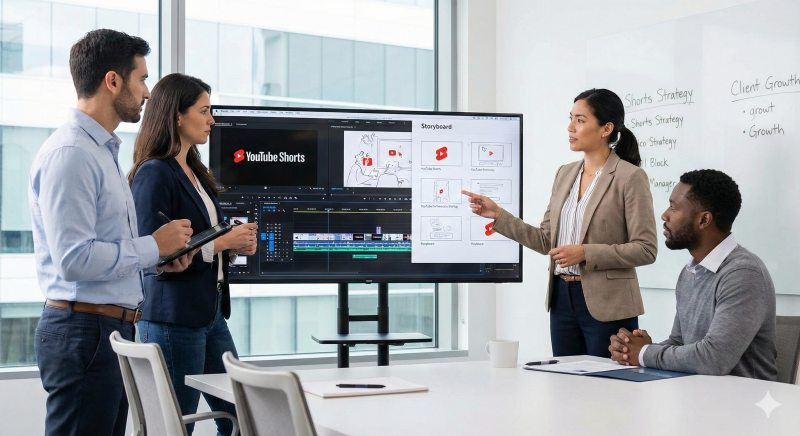
しかし、いざ自社でショート動画を始めようとすると、多くのビジネスパーソンが次のような壁にぶつかります。
- 「企画が思いつかない」: どんな内容なら最後まで見てもらえるのか分からない。
- 「編集する時間がない」: 本業が忙しく、凝った編集をする余裕がない。
- 「再生数が伸びない」: 投稿しても誰にも見られず、モチベーションが続かない。
YouTubeショートは「ただ投稿すればいい」というものではありません。視聴者の心を一瞬で掴む「冒頭の数秒」の構成や、流行のBGM、テロップの入れ方など、特有のノウハウが必要です。
そこで今、賢い企業が選んでいるのが「ショート動画制作代行サービス」の活用です。プロの力を借りることで、自社のリソースを削ることなく、最短ルートで「集客できるYouTubeチャンネル」を構築することが可能になります。
【法人・個人事業主様向け】
「見る側」から「仕掛ける側」へ。
ショート動画で集客を最大化しませんか?
「YouTubeを活用したいが、何から始めればいいか分からない」「プロに丸投げして成果を出したい」。
そんなお悩みをお持ちの方へ。企画から撮影・編集・運用まで、ショート動画のプロがあなたのビジネスを徹底サポートいたします。
※お問い合わせフォームは24時間受付。まずは無料相談からお気軽にご連絡ください。
© 2026 ビジネスIT活用ガイド. All Rights Reserved.