
【最新】インスタの画像保存・復元ガイド!保存できない原因と解決策を徹底解説(初心者向け)
1. はじめに:大切な投稿や思い出を守るために
世界中で数億人以上のユーザーが利用しているInstagram(インスタグラム)。日常の何気ない風景から、プロフェッショナルが撮影した芸術的な写真、最新のトレンド情報まで、私たちのタイムラインには日々膨大な「画像」が流れてきます。こうした中で、「この画像は後でもう一度見返したい」「大切な思い出だから手元に残しておきたい」と感じるシーンは非常に多いのではないでしょうか。
しかし、インスタを利用していると、時として予期せぬトラブルに見舞われることがあります。例えば、スマートフォンの操作ミスで投稿を誤って削除してしまったり、機種変更の際にデータが消えてしまったりといったケースです。また、「以前見かけたあの投稿を保存しておけばよかった」と後悔することもあるでしょう。
本記事では、インスタグラムを始めたばかりの初心者の方から、ビジネスで活用を検討している方まで、誰もが知っておくべき「インスタ 画像」の保存方法と、万が一の際の「復元」テクニックを徹底的に解説します。専門用語についても、適宜かみ砕いて説明していきますので、デジタルツールに詳しくない方でも順番に読み進めるだけで、インスタの画像管理をマスターできるようになっています。
インスタにおける「保存」と「復元」の基本概念
解説に入る前に、まずはインスタにおける「保存」と「復元」という言葉が何を指すのかを整理しておきましょう。ここを正しく理解しておくことで、トラブルを防ぐことができます。
・保存(セーブ): お気に入りの投稿を、インスタのアプリ内で「ブックマーク」したり、自分のスマートフォンの写真フォルダにダウンロードしたりすることを指します。これにより、後からいつでも簡単に画像を見返すことが可能になります。
・復元(リカバリー): 一度削除してしまった投稿を、元通りの場所に復活させることを指します。インスタには「ゴミ箱」のような機能が備わっており、一定期間内であれば、いいねやコメントもそのままに投稿を元に戻すことができます。
これらの機能を使いこなせるようになると、インスタをより安心して、より自由に楽しめるようになります。まずは、多くの人が一番焦ってしまう「間違えて消してしまった画像」の復元方法から詳しく見ていきましょう。
2. 【復元編】間違えて消しても大丈夫!「最近削除済み」の使い方
「気付いたら大切な投稿が消えていた」「子供にスマホを貸していたら勝手に消されていた」――。そんな時、パニックになる必要はありません。現在のInstagramアプリには、誤操作からユーザーを守るための強力な救済機能が標準で搭載されています。それが「最近削除済み」という機能です。
「最近削除済み」機能とは?
「最近削除済み(Recently Deleted)」とは、文字通り、あなたが削除した写真、動画、リール、ストーリーズなどのコンテンツを一時的に保管しておく専用の場所です。パソコンでいうところの「ゴミ箱」フォルダに非常に近い仕組みとなっています。
この機能の最大のメリットは、投稿を削除してもすぐには完全に消滅しないという点です。一定期間内であれば、わずか数タップの操作で元のプロフィール画面(タイムライン)に戻すことができます。ただし、何点か非常に重要なルールがあるため、まずはそれを確認しましょう。
これだけは覚えておきたい「復元の期限」ルール
「最近削除済み」に保管されたコンテンツには、復元可能な有効期限があります。この期限を過ぎてしまうと、Instagramのサーバーからも完全に消去され、二度と元に戻せなくなる可能性が高いため、細心の注意が必要です。
- 通常のフィード投稿(写真・動画): 削除してから「30日間」
- リール動画: 削除してから「30日間」
- ストーリーズ: 削除してから「24時間」以内(※アーカイブされていない場合)
※ストーリーズについては、元々24時間で消える性質のものですが、アーカイブ設定をオンにしている場合は、アーカイブから確認・復元できるケースもあります。通常の投稿に関しては「1ヶ月以内なら大丈夫」と覚えておきましょう。
「最近削除済み」から画像を復元する具体的な手順
それでは、実際に画像を復元するまでの流れを、iPhoneやAndroidアプリの画面をイメージしながら確認していきましょう。
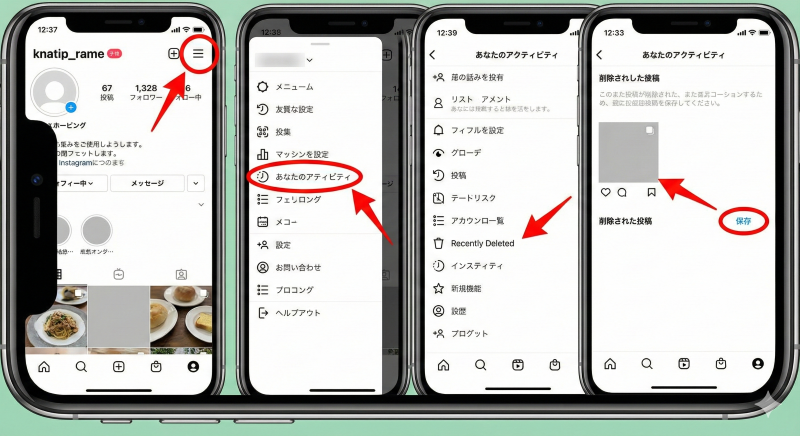
- 自分のプロフィール画面を開く: アプリを起動し、画面の右下にある自分のアイコンをタップして、自分のプロフィールページを表示させます。
- メニュー(ハンバーガーメニュー)をタップ: プロフィール画面の右上にある「三」のような形をした三本線(ハンバーガーメニュー)をタップします。
- 「アクティビティ」を選択: 表示されたメニューリストの中から「アクティビティ(Your activity)」という項目を探してタップします。ここは、あなたの「いいね」や「コメント」など、アカウント上での活動履歴が集まっている場所です。
- 「最近削除済み」を探す: 下方向にスクロールしていくと、ゴミ箱のアイコンが描かれた「最近削除済み」という項目がありますので、これをタップします。
- 復元したいコンテンツの種類を選ぶ: 画面上部にアイコンが並んでおり、「投稿」「リール」「ストーリーズ」など、種類ごとに削除された内容が表示されます。目的の画像があるタブを選択してください。
- 対象の画像を選択: 元に戻したい画像をタップして大きく表示させます。
- 「復元する」を実行: 画像の右上にある「…(三点リーダー)」をタップし、「復元する(Restore)」を選択します。確認のポップアップが出るので、もう一度「復元」をタップすれば完了です。
以上の操作で、投稿は削除される前の日時の場所にそのまま復活します。フォロワーからもらった大切なコメントや、これまでに付いた「いいね」の数もすべて保持された状態で戻るのが、この機能の素晴らしいところです。
注意点:セキュリティのための本人確認
コンテンツの復元は、アカウントの持ち主以外が行うと悪用のリスクがあるため、Instagram側で本人確認(認証)が求められることがあります。
復元ボタンを押した際、「メールアドレスまたは電話番号に認証コードを送信します」という案内が出た場合は、指示に従って届いた番号を入力してください。そのため、普段からインスタに登録している連絡先が最新のものになっているか、定期的に確認しておくことをおすすめします。
もし、「最近削除済み」の中に目的の画像が見当たらない場合は、すでに30日の期限を過ぎてしまったか、あるいは「削除」ではなく別の操作を行った可能性があります。その代表格が、次章で解説する「アーカイブ」機能です。
3. 【復元編】アーカイブ機能を活用した「非表示」と「再表示」
前章では「削除してしまった投稿」の復元について解説しましたが、インスタグラムには「削除」以外にも投稿を管理する便利な機能があります。それが「アーカイブ」機能です。もし、あなたのプロフィール画面から特定の投稿が消えていて、かつ「最近削除済み」フォルダにも見当たらない場合、それは削除されたのではなく「アーカイブ」されているだけの可能性があります。
「アーカイブ」と「削除」の決定的な違いを再確認
初心者の方が混同しやすいのが、この「アーカイブ」と「削除」の違いです。簡単に言うと、削除は「ゴミ箱に捨てること」であり、アーカイブは「自分だけが見える非公開の倉庫に移動させること」です。
アーカイブした投稿は、フォロワーや他のユーザーからは一切見えなくなりますが、あなたのアカウント内にはデータがしっかりと残っています。投稿に寄せられた「いいね」や「コメント」といった大切なコミュニケーションの記録、さらにはタグ付けされた情報もすべて消えることなく、そのままの状態で保存されます。
「この投稿は今の自分のプロフィールには合わないけれど、思い出として残しておきたい」「期間限定のキャンペーン告知だったので、期間が過ぎたら非表示にしたい」といった場合に最適な機能です。また、間違えてアーカイブボタンを押してしまい、「投稿が突然消えた!」と焦ってしまうケースもよくあります。削除と違って30日の期限がないため、数年前の投稿でもアーカイブから呼び出すことが可能です。
アーカイブした投稿を確認・復元(再表示)する手順
アーカイブされた画像は、アプリ内の専用フォルダに保管されています。以下の手順でいつでも元のプロフィール画面に戻す(復元する)ことができます。
- プロフィール画面のメニューを開く: 画面右下の自分のアイコンをタップしてプロフィールを表示し、右上の「三(ハンバーガーメニュー)」をタップします。
- 「アーカイブ」を選択: メニュー項目の中から時計のアイコンが目印の「アーカイブ」をタップします。
- 表示する種類を切り替える: 画面上部のプルダウン(「ストーリーズアーカイブ」などと表示されている部分)をタップし、「投稿アーカイブ」を選択します。ここには、過去にあなたがアーカイブした画像が一覧で表示されます。
- 復元したい画像を選ぶ: 元に戻したい投稿をタップして開きます。
- プロフィールに表示させる: 画像右上の「…(三点リーダー)」をタップし、「プロフィールに表示」を選択します。
この操作を行うと、投稿は元の投稿日時の位置に、以前と全く同じ状態で復活します。新しく投稿した時のようにタイムラインの先頭(一番上)にくるわけではなく、あくまで「元の時系列の場所」に戻るのが特徴です。アーカイブ機能は回数制限もなく、何度でも非表示・再表示を繰り返すことができるため、プロフィールの世界観(トンマナ)を季節や気分に合わせて整理するのに非常に役立ちます。
ストーリーズアーカイブの自動保存設定
インスタの「画像保存」を語る上で欠かせないのが、ストーリーズの自動アーカイブ機能です。通常、ストーリーズは投稿から24時間で消えてしまいますが、設定がオンになっていれば、自動的にこのアーカイブフォルダに保存されます。
もし「昔アップしたあの画像、保存し忘れたな」と思っても、このアーカイブを覗けば残っている可能性が高いです。設定方法は、アーカイブ画面右上の「…」から「設定」を選び、「アーカイブに保存」をオンにするだけです。これにより、自分だけのデジタルアルバムとして過去のストーリーズをいつでも振り返り、必要に応じて端末へ再ダウンロードすることができます。
4. 【保存編】インスタ公式の「コレクション」機能を使い倒す
ここからは、お気に入りの投稿をいつでも見返せるようにする「保存(セーブ)」のテクニックについて解説していきます。まず紹介するのは、Instagramアプリに標準で備わっている「コレクション」機能です。
多くのユーザーは、素敵な画像を見つけるとスマートフォンの「スクリーンショット(スクショ)」を撮ってしまいがちです。しかし、スクショには「スマートフォンの容量を圧迫する」「後から画像を探すのが大変」「誰の投稿だったか分からなくなる」といったデメリットがあります。
アプリ内保存(コレクション)のメリット
インスタの公式保存機能を使えば、以下のメリットを享受できます。
- 端末の容量が減らない: 画像データはクラウド(インスタのサーバー)に保存されるため、あなたのスマートフォンの写真フォルダを一切消費しません。
- 相手に通知されない: 投稿を保存しても、投稿者に「〇〇さんが保存しました」という個別の通知は届きません。安心して気になった投稿をストックできます。
- 元の投稿にすぐアクセスできる: 保存した画像をタップすれば、いつでも元の投稿主のプロフィールやキャプション(説明文)、コメント欄を再確認できます。
基本的な保存方法とフォルダ分け(コレクション)
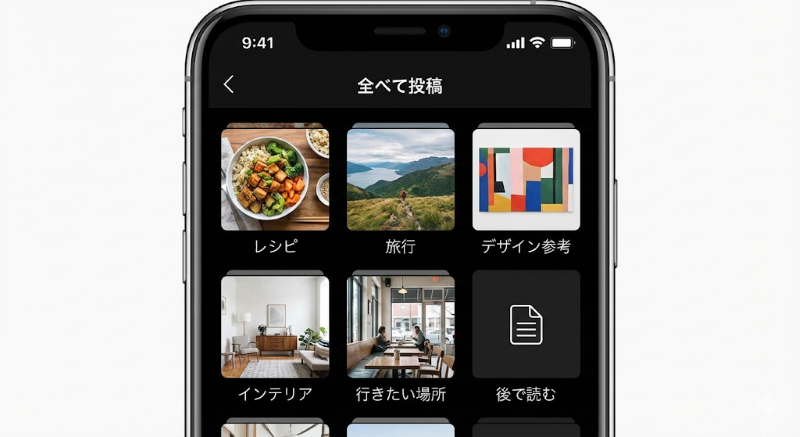
保存の操作は非常に簡単です。フィード投稿の右下にある「しおり(ブックマーク)」のようなアイコンをタップするだけです。しかし、より高度に使いこなすなら「コレクション(フォルダ分け)」機能を活用しましょう。
- しおりアイコンを長押し: 保存したい投稿の右下にあるアイコンを「長押し」します。
- 新しいコレクションを作成: 「+」ボタンをタップして、「レシピ」「旅行」「勉強」など自分に分かりやすい名前を付けてフォルダを作成します。
- 保存場所を選択: 次回からは、長押しして既存のフォルダを選ぶだけで、自動的に整理された状態で保存されます。
【新機能】共同コレクションで友達や仲間と画像を共有
最近追加された便利な機能に「共同コレクション」があります。これは、自分一人だけでなく、特定の友達や仕事仲間と一緒に一つの保存フォルダを共有できる機能です。
例えば、旅行の計画を立てる際に「行きたい場所」の画像を二人で一つのコレクションに保存していったり、プロジェクトの参考資料をチームで共有したりする際に非常に役立ちます。使い方は、新しいコレクションを作成する際に「共同作業者」を選択し、招待したい相手をリストから選ぶだけです。これにより、お互いが保存した画像をリアルタイムで一つの場所で確認できるようになります。
注意点:元の投稿が削除された場合はどうなる?
ここで一点、注意が必要なルールがあります。コレクションに保存した画像は、あくまで「元の投稿へのリンク」を保存している状態です。そのため、投稿主がその投稿を削除したり、アカウントを消したり、あるいは非公開(鍵垢)に変更したりした場合、あなたの保存済みリストからもその画像は見られなくなってしまいます。
「どうしてもこの画像は永遠に残しておきたい」という場合は、次章で紹介する「端末本体への保存(ダウンロード)」を併用するのが最も確実な方法です。
このように、公式の保存機能は単なるブックマークを超え、強力な情報整理ツールへと進化しています。日常のインスピレーションを逃さないためにも、まずはこのコレクション機能を積極的に使ってみてください。
5. 【保存編】スマホ本体(iPhone/Android)に画像を保存する手順
「インスタ内での保存だけじゃなく、スマホの写真アプリ(ギャラリー)に直接残しておきたい」という場面は多いですよね。例えば、お気に入りの画像をスマートフォンの壁紙に設定したり、通信できないオフラインの状態でもじっくり見返せるようにしたりする場合です。ここでは、iPhoneやAndroid端末を使って、最も安全かつ確実に「インスタ 画像」を保存する方法を徹底解説します。
自分の投稿を自動的にスマホへ保存する設定
まず、自分自身がアップロードした画像を端末に確実に残しておく方法です。Instagramには、投稿時に自動でカメラロールへ保存する便利な設定が備わっています。これをオンにしておけば、「投稿したけれど、元の写真データを間違えて消してしまった」という事態を未然に防げます。
- プロフィール画面の右上のメニュー(三本線)から「設定とプライバシー」を選択します。
- 「アプリとメディア」という項目内にある「アーカイブとダウンロード」を探してタップします。
- 「元の写真を保存(Androidの場合は『元の投稿を保存』)」のスイッチをオンにします。
この設定を有効にすると、Instagramのカメラ機能で撮影した写真や、アプリ内でフィルター・編集を加えた後の「完成版」の画像が、投稿と同時に自動的にスマホのライブラリへ保存されるようになります。思い出を二重にバックアップする意味でも、ぜひ設定しておきたい項目です。
他人の投稿をスマホに保存する:スクリーンショットのコツ
残念ながら、現在のInstagram公式アプリには、他人のフィード投稿(写真)を直接スマホのストレージにダウンロードするための「保存ボタン」は用意されていません。そのため、最も一般的で、かつアカウントの安全性を損なわない方法は「スクリーンショット(スクショ)」を撮影することです。
しかし、普通にスクショを撮ると、投稿者のアイコンやキャプション(説明文)、操作ボタンなどが重なってしまい、画像が綺麗に残せません。そこで活用したいのが、画像を全画面表示にしてから撮影するテクニックです。
- 画像を軽くタップして余計な表示を消す: 投稿された画像を軽く1回タップすると、上下のアイコン類が一時的に非表示になることがあります(※投稿の形式により動作が異なります)。
- ピンチアウト(拡大)を活用する: 二本の指で画像を広げるようにピンチアウトすると、画面いっぱいに画像が表示されます。その指を離さない状態で、もう一方の手でスクショを撮れば、不要な情報が入らない「画像だけ」の綺麗な状態で保存可能です。
スクリーンショットを撮ると相手に通知される?
ここが初心者の方が最も不安に感じるポイントですが、通常のタイムライン(フィード投稿)やリール動画をスクショしても、投稿者に通知が届くことは一切ありません。 自分の気になる投稿を、マナーを守って保存する分には問題ありませんので、安心して活用してください。
ただし、たった一つだけ例外があります。それは「ダイレクトメッセージ(DM)」で送られてきた、1回視聴すると自動的に消える設定の写真や動画です。これらをスクショすると、相手のチャット画面に「スクリーンショットを撮影しました」という旨の通知が表示される仕組みになっています。トラブルを避けるためにも、DMでのスクショには注意が必要です。
外部保存アプリやツールの利用に潜むリスク
「スクショではなく、直接ダウンロードできるアプリはないの?」と探すと、App StoreやGoogle Playには多くの外部アプリが見つかります。しかし、これらを利用する際には重大なリスクがあることを理解しておかなければなりません。
多くの外部アプリは、あなたのInstagramアカウントのIDとパスワードを入力して「ログイン」することを求めてきます。これを行うと、最悪の場合「アカウントの乗っ取り」や「個人情報の流出」を招く危険性があります。また、Instagram公式の規約では外部ツールによる自動的なデータ収集を制限しており、規約違反とみなされると、アカウントが凍結(バン)される恐れもあります。
利便性よりも自分のアカウントを守る安全性を優先し、基本的には公式の「コレクション保存」か、端末標準の「スクリーンショット」で対応することを強くおすすめします。
6. 【保存編】パソコン(PC)を使って高画質に保存する裏ワザ
意外と知られていないのが、パソコン(PC)のブラウザ版Instagramを活用した保存方法です。PCはスマホよりも大きな画面で細部まで確認できるため、デザインの勉強や資料作成のために「インスタ 保存」を活用したい場合に非常に向いています。
PC版Instagramで右クリック保存ができない理由
通常のWEBサイトであれば、画像の上で右クリックして「名前を付けて画像を保存」を選べば簡単に保存できます。しかし、Instagramのサイト上では、右クリックメニューが出ないように、あるいは出ても「保存」が選択できないように特殊なプログラミングがなされています。これは、写真家やクリエイターといった投稿者の権利(著作権)を保護し、無断転載を防ぐための工夫です。
【中級者向け】デベロッパーツール(検証機能)での抽出

少し高度な技術になりますが、Google ChromeやMicrosoft Edgeなどのブラウザに標準搭載されている「デベロッパーツール」を使うと、ページの裏側にある画像データを直接抽出できる場合があります。
- ブラウザでInstagramの目的の投稿ページを開きます。
- キーボードの「F12」キーを押すか、画面の空白部分を右クリックして「検証」を選択します。
- 画面の右側に表示されるコード群の上部メニューから「Network(ネットワーク)」タブを選択し、さらにその下の「Img(画像)」フィルタをクリックします。
- ページを再読み込み(F5キー)すると、そのページで使われている画像ファイルが一覧表示されます。
- 目的の画像を見つけたら、ダブルクリックで別タブで開き、そこから右クリックで保存します。
この方法は、投稿された元データに近い解像度で保存できるため、画質を一切落としたくない場合に有効な「裏ワザ」です。
最も簡単な「PDF保存」による資料化テクニック
「コードをいじるのは難しくて不安……」という方におすすめなのが、ブラウザの印刷機能を使って「PDFファイル」として保存する方法です。
- 保存したい投稿のページを開いた状態で、キーボードの「Ctrl + P(Macの場合はCommand + P)」を押します。
- 送信先(プリンター)の選択肢の中から「PDFとして保存」を選んで実行します。
この方法を使えば、画像だけでなく投稿文や投稿日時、さらにはコメント欄のやり取りまで含めて、一つのドキュメントとして記録を残すことができます。企画のリサーチや、トレンドの分析資料として活用するには、画像単体よりも情報量が多く非常に便利な保存手法です。
次章では、24時間で消えてしまう「ストーリーズ」や、今話題の「リール」といった、より動きのある投稿を保存・管理する具体的な手順に迫ります。
7. 【保存編】ストーリーズやリールなど「消える投稿」や「動画」を残す方法
Instagram(インスタグラム)の魅力は、静止画だけではありません。24時間で自動的に消えてしまう「ストーリーズ」や、音楽に合わせて楽しむ短尺動画「リール」も非常に人気があります。しかし、これらは通常の投稿以上に「保存」が難しいと感じる方が多いようです。ここでは、これらの動きのある投稿を確実に手元に残す方法を解説します。
ストーリーズを24時間以降も残す「ハイライト」機能
まず、自分自身のストーリーズ投稿をプロフィール画面に残しておく方法です。通常、ストーリーズは投稿から24時間経過するとフォロワーからは見えなくなりますが、「ハイライト」機能を使えば、特定のテーマごとにまとめてずっと表示させておくことができます。
- 自分のプロフィール画面にある「+新規(ハイライト)」をタップします。
- 過去のアーカイブ(ストーリーズ)から、残したい投稿を選択します。
- 「次へ」をタップし、ハイライトに名前を付けて「追加」すれば完了です。
これにより、プロフィールを訪れたユーザーはいつでもあなたの過去のストーリーズを閲覧できるようになります。自分自身の思い出整理や、ビジネスアカウントであれば「商品カタログ」「お客様の声」として活用するのにも最適な機能です。
自分のストーリーズをスマホにダウンロードする手順
「ハイライトとして残すだけでなく、スマホの動画ファイルとして保存したい」という場合は、投稿後に以下の操作を行います。
- 投稿した自分のストーリーズを開き、右下の「その他(…)」をタップします。
- 表示されたメニューから「保存」を選択します。
- 「写真を保存(または動画を保存)」をタップすれば、その時表示されている一枚が保存されます。
- 「ストーリーズを保存」を選ぶと、その時に投稿されている一連のストーリーズ(複数枚)を、一つの動画ファイルとして繋げて保存することができます。
なお、ストーリーズに使用したスタンプやミュージックの一部は、ダウンロードした動画には反映されない(または無音になる)場合があるため、その点だけ留意しておきましょう。
他人のリール(Reels)を保存する公式ダウンロード機能
リール動画に関しては、以前は外部ツールを使わなければ保存できませんでしたが、現在は公式アプリに待望の「ダウンロード」機能が追加されています(※投稿者が設定で許可している場合に限ります)。
- 保存したいリール動画を開きます。
- 画面右側のメニューにある「紙飛行機(シェア)」アイコンをタップします。
- 下部に表示されるオプションの中から「ダウンロード」を選択します。
この方法で保存すると、スマホのカメラロールに動画が保存されます。ただし、ここでも注意点があります。「音声(楽曲)」が保存されないケースが多いということです。著作権上の制約により、人気のアーティストの楽曲などが含まれる動画をダウンロードすると、動画のみが保存されるか、Instagramのロゴが入った状態で出力されることが一般的です。
最終手段としての「画面収録(スクリーンレコード)」
「他人のストーリーズをこっそり保存したい」「リールを音声付きで確実に残したい」という場合に、最も確実なのがスマートフォンの標準機能である「画面収録」です。
iPhoneであればコントロールセンター内にある二重丸のアイコン、Androidであればクイック設定パネル(画面上部からスワイプして出るメニュー)内の「スクリーンレコード」から開始できます。再生中の画面をそのまま録画するため、音声も一緒に記録できるのが最大のメリットです。
ストーリーズの場合でも、スクショと同様に画面収録をしても相手に通知されることはありません。 ただし、何度も繰り返しますが、ダイレクトメッセージ(DM)内の「一度見たら消えるメッセージ」には通知が飛ぶため、プライバシーへの配慮は忘れないようにしましょう。
8. 保存・復元できない時のチェックリストと絶対に守るべき著作権
手順通りに進めているのに「保存ボタンが出てこない」「消したはずの画像が復元リストにない」といったトラブルに遭遇することがあります。ここでは、よくある原因と解決策、そしてSNSを利用する上で避けて通れない「ルールとマナー」について、一歩踏み込んで解説します。
画像が保存・復元できない時に確認すべき5つのポイント
トラブルが発生したら、パニックになる前に以下のチェックリストを順番に確認してみましょう。
- 通信環境は安定しているか: Instagramのデータ通信量は、画像や動画を扱うため非常に大きくなります。電波の弱い場所や速度制限がかかっている状態では、ダウンロードや復元が正常に完了しない、あるいはエラー表示が出ることがあります。可能な限り安定したWi-Fi環境での操作をおすすめします。
- アプリが最新バージョンか: 保存機能や復元機能(最近削除済み)の場所や動作は、アプリのアップデートによって頻繁に変更されます。App StoreやGoogle Playストアで「更新」がないか確認し、常に最新の状態で利用するようにしましょう。
- スマホのストレージ(空き容量)が不足していないか: 端末本体にダウンロードしたり、画面収録をしたりする場合、スマホ自体の容量がいっぱいだと保存が強制的にキャンセルされます。不要な写真や動画、使っていないアプリを整理して、十分な空き容量を確保してください。
- 投稿者が設定で保存を制限していないか: リールのダウンロード機能などは、投稿主が設定で「オフ」にしている場合があります。この場合、公式のダウンロードボタンは表示されません。
- 復元の期限(30日ルール)を過ぎていないか: 前述の通り、「最近削除済み」フォルダに保管されるのは30日間(アーカイブされていないストーリーズは24時間)です。この期限を1秒でも過ぎると、Instagramのサーバーからも完全に消去され、どんな方法を使っても復元は不可能になります。
【重要】「知らなかった」では済まされない著作権の基礎知識
インスタの画像を保存する際、技術的な操作方法以上に大切なのが「著作権(ちょさくけん)」への理解です。インターネット上にアップされている全ての画像や動画には、それを作成・撮影した人に法律で守られた権利が発生しています。
・OKなケース(個人で楽しむ範囲): 「お気に入りの画像を保存して、自分のスマホの壁紙にする」「自分だけの『行きたい場所リスト』としてコレクションに保存する」「勉強のために個人的に資料としてストックする」といった利用は、基本的に法的な問題にはなりません。
・NGなケース(権利を侵害する行為): 「保存した他人の画像を、自分の投稿としてアップし直す(無断転載)」「保存した画像を使ってグッズを作ったり、有料のセミナー資料に使ったりする」といった行為は、著作権侵害に当たり、損害賠償を請求されるリスクもあります。
また、保存した画像を自分のブログやSNSで紹介したい場合は、必ず「引用(いんよう)」のルールを守るか、投稿主にDMなどで許可を得るのがマナーです。最近では「リポスト」という形で他人の投稿を紹介する文化も定着していますが、これも基本的には敬意を持って行うべき行為です。
「誰でも簡単に保存できる」からこそ、その画像の向こう側にいるクリエイターの権利を尊重する意識を持つことが、SNSを長く楽しく、そして安全に使い続けるための最大の秘訣です。
次章では、これまでに学んだ「保存」や「整理」のテクニックを、ただの思い出作りで終わらせず、ご自身のアカウントをより魅力的にし、日常を便利にするための具体的なアイデアについてお伝えします。
9. 応用編:保存・整理した情報を日々の運用や生活に活かすアイデア
これまでに解説してきた「インスタ 画像」の保存や管理の手順は、単なるバックアップのためだけではありません。実は、保存したデータをどう活用するかによって、あなたのアカウントの魅力や、日々の生活・仕事の効率は劇的に変わります。ここでは、初心者の方でも今日から真似できる、保存データの活用アイデアをさらに深掘りしてご紹介します。
自分だけの「インスピレーション・ボード」を作る
「コレクション」機能を使ってフォルダ分けした画像は、あなただけの「理想の世界観」を集めたムードボードになります。例えば、これからマイホームを建てたい方やリフォームを検討している方なら、「キッチン」「照明」「リビング」「外観」といった具合に細かくフォルダを分け、数ヶ月かけて理想の画像をコツコツとストックしてみてください。
画像が溜まってくると、自分が無意識に選んでいる色の好みやデザインの傾向、さらには素材の質感(ウッド調、モダン、インダストリアルなど)が視覚的に浮き彫りになります。これは、いざ建築家やインテリアデザイナーといったプロに自分の要望を伝える際の、最高に分かりやすい「視覚的な指示書」となります。「言葉ではうまく説明できないけれど、このフォルダに入っている画像のような雰囲気にしたい」と実際に見せるだけで、プロとのイメージの齟齬(そご)を最小限に抑え、理想に近い仕上がりを実現しやすくなります。
競合アカウントや最新トレンドの「徹底リサーチ資料」にする
ビジネスや副業でインスタを伸ばしたいと考えている方にとって、保存機能は他にはない最強のリサーチツールへと進化します。伸びている競合アカウントが「どのようなライティングで写真を撮っているか」「文字入れ投稿のフォントや配色はどうか」「どんな投稿が特に『保存』されているか」を分析するために、それらの投稿を専用のコレクションに集めましょう。
特に、「保存数が多い投稿」には、ユーザーの『後で見返したい』という強い動機が隠されています。それらを集重的にお気に入り登録し、数週間分を眺めて共通点を探ることで、自分自身の投稿をバズらせるためのヒント(成功のテンプレート)が見えてきます。スマートフォンのスクリーンショットで保存するのと違い、公式のコレクション機能なら、ワンタップで元の投稿に戻れるため、その後のコメント欄の盛り上がりや、投稿者がどのようなハッシュタグを使い分けているかといった「生の情報」をいつでも再確認できるのが大きな強みです。
UGC(ユーザー生成コンテンツ)の種を見つけ、資産化する
「UGC(User Generated Content)」とは、一般のユーザー様が自発的に投稿してくれた、自社製品やサービスに関するリアルな口コミ投稿のことです。もしあなたが店舗を運営していたり、ネットショップを経営していたりする場合、自分たちの指定したハッシュタグや、場所(スポット)情報を付けて投稿してくれた画像をコレクションに集めておくことは、マーケティング上非常に重要です。
これらは、将来的に公式サイトやインスタのストーリーズで「お客様の声」として紹介する際の貴重なリストになります。お気に入りとして保存しておくことで、後から一括で掲載許可の依頼DMを送る際の手間を大幅に削減できます。「誰が、いつ、どんな素敵な写真を撮ってくれたか」をリスト化しておくことが、ファンとの絆を深め、結果としてブランドの信頼性を高めることに直結するのです。
クリエイティブチームとの「イメージ共有」を円滑にする
もしあなたがチームでアカウントを運用している場合、「共同コレクション」機能は欠かせません。例えば、「来月の投稿テーマは『春の新作』にしよう」と決めた際、チームメンバーそれぞれがイメージに合う画像を一つの共有コレクションに保存していきます。
言葉だけで「春っぽく」と伝えるよりも、20枚、30枚と集まった共通の画像群を眺める方が、チーム全体のデザインの方向性をピタリと合わせることができます。会議の時間を短縮し、クリエイティブの質を底上げするための、極めて実戦的なツールとして保存機能を活用しましょう。
10. SNS運用のプロが教える!成果を出すためのアカウント管理と代行のメリット
ここまで、インスタの画像を保存し、復元し、整理する方法を余すことなく見てきました。これらのテクニックを身につけるだけでも、あなたのインスタライフはより豊かで、効率的なものになるはずです。しかし、一方でこう感じている方も多いのではないでしょうか。
「機能が多すぎて、毎日アップデートを追いかけるだけで疲れてしまう」
「リサーチや画像整理に時間を取られ、本業の時間が削られている」
「保存したデータはたくさんあるけれど、それを具体的にどう売上に繋げればいいのか出口が見えない」
Instagramは、今や単なる写真共有アプリではなく、高度なアルゴリズムに基づいた「マーケティングプラットフォーム」です。新機能は毎週のようにリリースされ、ユーザーが反応する画像のデザインも、数ヶ月単位で激しく移り変わります。個人で楽しむ分には「自由」で良いのですが、ビジネスとして確実に集客したい、ブランドのファンを増やしたいと願うなら、そこにはプロレベルの「戦略」と「緻密な継続作業」が求められます。
SNS運用代行サービスが、あなたのビジネスを加速させる理由
多くの成長企業がプロの「SNS運用代行サービス」をパートナーに選ぶのは、単に「忙しいから」だけではありません。プロに任せることで、自己流では決して到達できない「圧倒的な成果」を手に入れられるからです。
- 常に最新のアルゴリズムに基づいた投稿: 「今、どんな投稿がおすすめに乗りやすいのか?」「保存率を高めるための最新のフック(惹きつけ)は何か?」といった、一般には公開されないノウハウを即座にあなたのアカウントに適用します。
- プロフェッショナルによるクリエイティブ制作: 保存したくなるような高画質な写真撮影から、思わず手が止まる文字入れデザインまで、専門のデザイナーとカメラマンが「選ばれる画像」を作り上げます。
- 24時間365日のデータ監視と改善: 投稿して終わりではありません。インプレッション数、保存数、プロフィールへのアクセス率などを詳細に数値化し、「なぜ当たったのか」「次はどうすべきか」を論理的に導き出します。
- リスク管理と炎上防止の徹底: 著作権の扱いや、コメント欄の監視など、企業アカウントとして守るべきマナーとリスクヘッジをプロの視点で徹底し、ブランドの安心感を担保します。
- 本来の業務に集中できる時間の創出: 日々のリサーチや投稿作成、コメント返信などをプロに任せることで、あなたは自分にしかできない大切な経営や商品開発に専念できるようになります。
あなたのInstagramを、資産に変えるために
「インスタ 画像」を一つ保存するという小さなアクションも、正しい戦略があれば、それは将来の顧客を呼び込む強力な武器になります。しかし、その武器をどう磨き、いつ、誰に向けて使うべきかの判断には、プロの経験値が必要です。
もし、「自社での運用に限界を感じている」「今のフォロワー数から、もう一歩先の結果を出したい」「フォロワーは多いのに、なぜか問い合わせに繋がらない」といった悩みを抱えているなら、一度、私たちプロのアドバイザーにその胸の内を明かしてみませんか?
私たちは、これまでに多種多様な業界のアカウントをプロデュースし、数えきれないほどの「成功の瞬間」を共にしてきました。あなたのビジネスが持つ独自の価値を、Instagramという巨大なキャンバスに最大限に表現し、理想のお客様へと届ける自信があります。
「まずは今の運用が正しいのか診断してほしい」「競合に勝つための具体的なプランを知りたい」といったご相談も大歓迎です。Instagram運用という長い道のりを、共に歩むパートナーとして、あなたからのお問い合わせを心よりお待ちしております。
※お気軽にお悩みをお聞かせください。